
Blog
Willkommen in meinem Tonstudio-Blog – Wissen, das immer wieder gefragt wird.
Hallo und herzlich willkommen! Als Technical Director und Sound Engineer in Theater- und Live-Produktionen bekomme ich täglich dieselben Fragen zu Mixing, Equipment, Wireless-Systemen oder Software-Tricks – sei es zur Behringer Wing, Dugan-Automix-Funktionen oder Show Cue Systems, also der präzisen Steuerung von Licht-, Sound- und Video-Cues für reibungslose Live-Shows.
Daneben tauchen immer wieder Anfragen zu Video-Postproduktion auf, etwa zur Aufbereitung von Clips für Messeanimationen mit der Adobe Creative Suite: Premiere Pro für präzisen Schnitt und Color Grading, After Effects für dynamische Effekte und Motion Graphics oder Audition zur Audio-Sync.
Hier teile ich dieses Wissen kompakt und praxisnah: Tipps aus dem echten Studioalltag, die dir Zeit sparen und Probleme lösen. Ob du mit der Behringer Wing mischst, Shure Axient Digital einsetzt, Cubase optimierst oder Videos für Messen aufpolierst – lass uns direkt loslegen!
»Euch bringen die teuersten Lautsprecher nichts, wenn sie in einem schlechten Raum stehen und ihr deren Leistung nicht richtig beurteilen könnt. Investiert erst in euren Raum und dann weiter in eure Technik.«
Dateigrößen-Rechner
Gib eine Datengröße ein und wähle die Ausgangseinheit. Der Rechner zeigt automatisch die äquivalenten Werte in den anderen Einheiten an.
| ? | ||
|---|---|---|
| ? | ||
| ? | ||
| ? | ||
| ? | ||
| ? |
Warum rechnet man mit 1.024 statt 1.000?
Computer basieren auf elektronischen Schaltungen. Ein Prozessor nutzt Milliarden winziger Transistoren, die nur zwei Zustände kennen: Strom fließt (An / 1) oder Strom fließt nicht (Aus / 0). Aus diesen binären Zuständen (Bits) setzt sich jede digitale Information zusammen.
Da das Binärsystem auf der Basis 2 beruht, ergeben sich die Speichergrößen aus Zweierpotenzen:
- 1 Kilobyte (KB) = 210 Bytes = 1.024 Bytes (nicht 1.000)
- 1 Megabyte (MB) = 1.024 KB = 220 Bytes = 1.048.576 Bytes (nicht 1.000.000)
- 1 Gigabyte (GB) = 1.024 MB = 230 Bytes = 1.073.741.824 Bytes
- ... und so weiter bis zum Exabyte (EB).
Der Unterschied zwischen Festplatten-Herstellern und Windows
Hast du dich schon einmal gewundert, warum deine neue 1-TB-Festplatte unter Windows nur ca. 931 GB anzeigt?
Das liegt an zwei unterschiedlichen Messverfahren:
- Hersteller rechnen meist dezimal (Faktor 1.000): 1 GB = 1.000.000.000 Bytes
- Betriebssysteme (wie Windows) rechnen binär (Faktor 1.024): 1 GB = 1.073.741.824 Bytes
Hinweis: Technisch korrekt bezeichnet man die Einheiten im 1024er-Schritt eigentlich als KiB (Kibibyte) oder MiB (Mebibyte). Im Alltag und auf den meisten Betriebssystemen haben sich jedoch die klassischen Kürzel KB, MB und GB dafür durchgesetzt.
Offenbar ein anhaltendes Problem mit bestimmten Behringer x32-Audiokarten. Selbst wenn du das USB-Laufwerk ordnungsgemäß auswirfst, kommt es zu zufälligen Fällen von 0 (Null) Byte-Dateien.
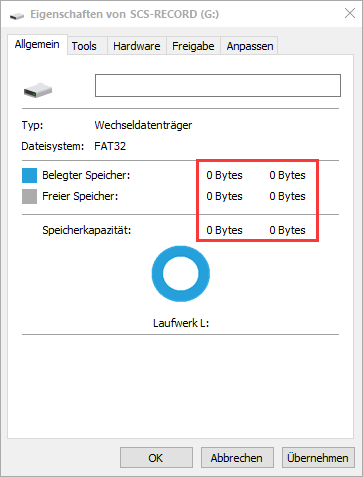
Der beste Weg, die beschädigten oder verlorenen 0-Byte-Dateien wiederherzustellen, ist die Verwendung des CHKDSK-Befehls in Windows und die anschließende Verwendung des VLC-Players zur Konvertierung der Audiodaten.
Auch nach der Wiederherstellung der Datei können viele Audioplayer, wie z. B. der Windows Media Player, die Audiodateien nicht richtig verarbeiten. Der beste Weg, die Dateien wiederherzustellen, ist die Verwendung eines Windows-PCs.
Hier sind die grundlegenden Schritte:
(1) Ich empfehle dir, zunächst ein Backup-Image des USB-Laufwerks/Geräts zu erstellen. Das ist immer eine gute Übung für den Fall der Fälle, ist allerdings nicht zwingend erforderlich. Auf einem MAC kannst du mit dem Festplattendienstprogramm eine DMG-Datei erstellen. Unter Windows benötigst du ein Drittanbieter-Tool wie z.B. IMGBURN (Download-Link: https://www.imgburn.com).
! Regel: Du bist nur so gut wie deine letzte erfolgreiche Sicherung - von der du wiederherstellen kannst!
(2) Gehe auf einem Windows-PC in die Systemsteuerung und stelle die Ordneroptionen (verwende die Suchleiste) auf "Alle Dateien anzeigen" und "Systemdateien anzeigen". So kannst du die wiederhergestellten .CHK-Dateien sehen.
(3) Überprüfe den Laufwerksbuchstaben, der dem USB-Laufwerk von Windows zugewiesen wurde. Du benötigst diesen für die Befehlszeile.
(4) Öffne die Eingabeaufforderung in Windows und gib den folgenden Befehl ein - nehmen wir an, der Laufwerksbuchstabe ist "G:". Nachdem du den Befehl ausgeführt hast, solltest du sehen, dass x Dateien korrigiert wurden.
chkdsk G: /f
(5) Öffne das USB-Laufwerk (z. B. G:) und suche nach einem Ordner "Found.XXX". Wenn du ihn nicht siehst, stelle sicher, dass du die Ordneroptionen so eingestellt hast, dass versteckte Dateien/Ordner UND Systemdateien angezeigt werden.
(6) Suche nach den wiederhergestellten Dateien, wie z. B. FILE000.CHK, und vergleiche das Erstellungsdatum und die Dateigröße mit dem Gesuchten.
Möglicherweise musst du die Spalte "Erstellungsdatum" einblenden.
Kopiere die Datei(en) auf deinen Desktop oder in einen anderen Ordner.
(7) Benenne die Datei(en) um, indem du die Erweiterung .CHK durch .WAV ersetzt, und öffne die Datei(en) mit dem VLC Player.
(8) Erstelle mit der Option Speichern/Konvertieren des VLC-Players eine neue WAV Audiodatei. Du kannst diese neue Datei nun in deiner Software verwenden.